Ya creamos nuestra cuenta, la aseguramos, entendemos IAM y dimos nuestros primeros pasos con S3. Pero antes de seguir experimentando con más servicios, hay algo fundamental que tenemos que configurar: alertas de costos. AWS funciona con un modelo de pago por uso, y si no prestamos atención, podemos llevarnos una sorpresa en la factura a fin de mes. En este post vamos a configurar AWS Budgets para tener todo bajo control.
¿Por qué es importante controlar los costos?
AWS tiene cientos de servicios y muchos de ellos generan costos aunque no los estemos usando activamente. Algunos ejemplos comunes de costos inesperados:
- Una instancia EC2 que dejamos corriendo y nos olvidamos de apagarla.
- Un bucket S3 con datos que crecen sin que nos demos cuenta.
- Un Elastic IP que no está asociado a ninguna instancia (sí, eso tiene costo).
- Transferencia de datos entre regiones.
El Free Tier de AWS nos da un colchón para los primeros 12 meses, pero tiene límites. AWS Budgets nos permite crear alertas para que nos avise antes de que gastemos más de lo que queremos.
¿Qué es AWS Budgets?
AWS Budgets es un servicio que permite crear presupuestos personalizados y recibir alertas cuando los costos (o el uso) se acercan o superan el monto que definimos. Es gratuito para los primeros dos presupuestos, y a partir del tercero tiene un costo de $0.02 USD por día por presupuesto.
Con AWS Budgets podemos:
- Definir un monto máximo mensual de gasto.
- Recibir alertas por email cuando alcanzamos un porcentaje del presupuesto.
- Monitorear costos reales (lo que ya gastamos) y proyectados (lo que AWS estima que vamos a gastar al final del mes).
Paso 1: Acceder a AWS Budgets
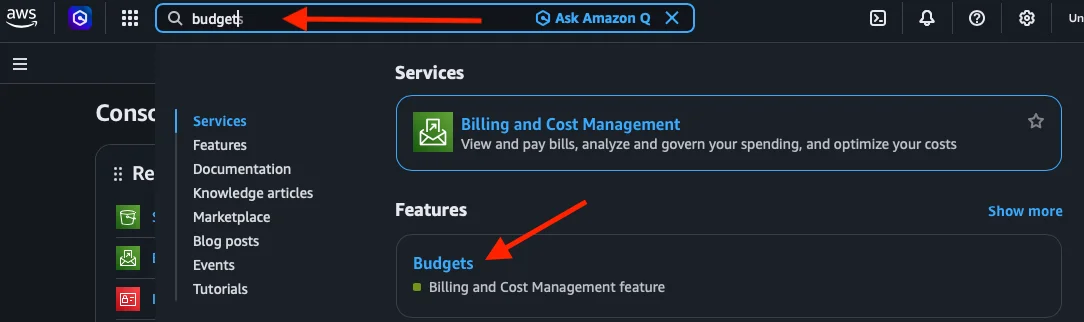
Desde la consola de AWS, buscamos Budgets en la barra superior y hacemos clic en el resultado. Esto nos lleva al panel de AWS Billing and Cost Management.
Paso 2: Crear un presupuesto
En la pantalla de Budgets, hacemos clic en Create a budget.

Paso 3: Elegir el tipo de presupuesto
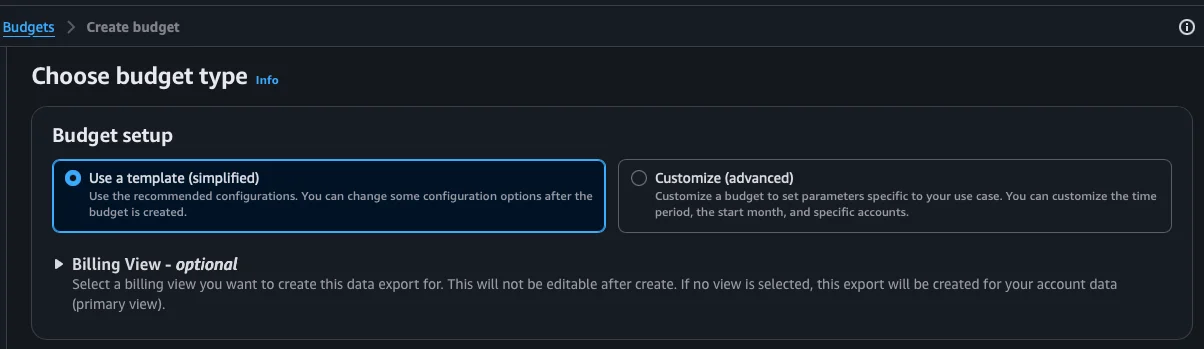
AWS nos ofrece dos formas de crear un presupuesto:
- Use a template (simplified): plantillas predefinidas que AWS recomienda para los casos más comunes. Es la opción ideal para empezar.
- Customize (advanced): para configuraciones más específicas con períodos, cuentas y filtros personalizados.
Seleccionamos Use a template (simplified).
Paso 4: Configurar el presupuesto
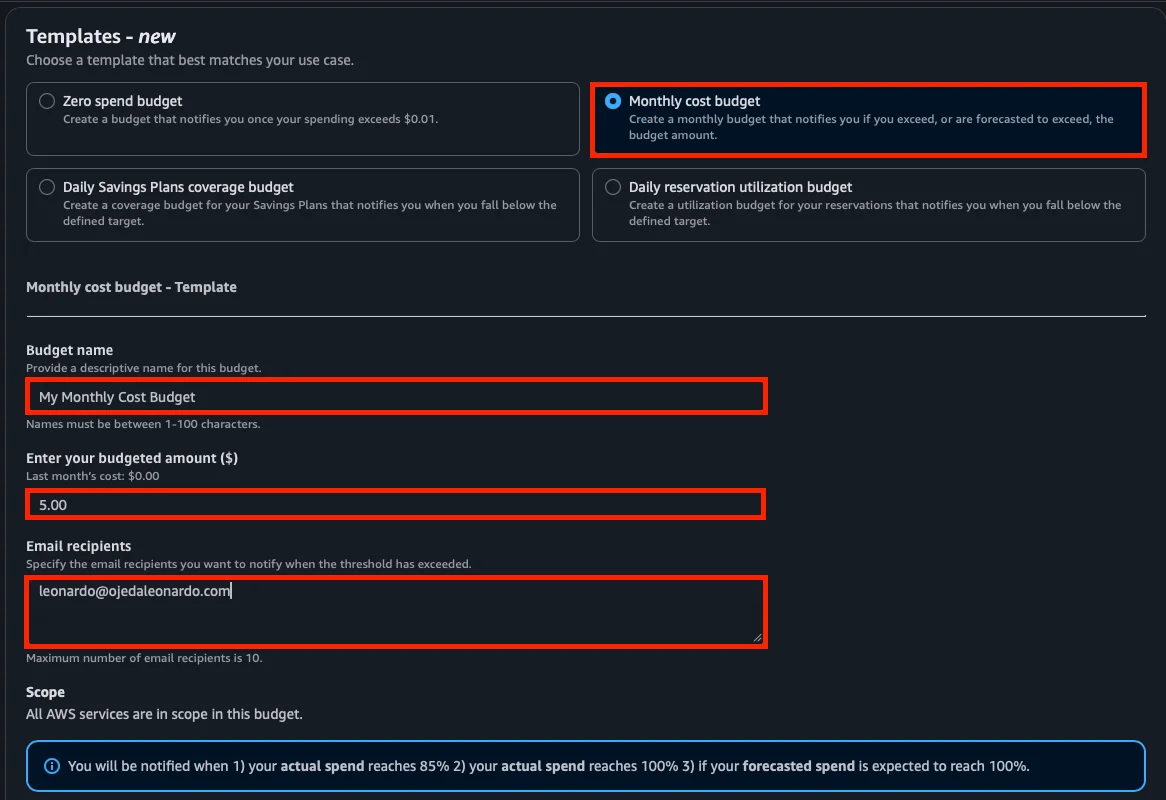
Más abajo aparecen las plantillas disponibles. Tenemos cuatro opciones:
- Zero spend budget: nos avisa ante cualquier gasto superior a $0.01. Ideal si estamos dentro del Free Tier y no queremos gastar nada.
- Monthly cost budget: nos permite definir un monto máximo mensual. Es la que vamos a usar.
- Daily Savings Plans coverage budget y Daily reservation utilization budget: son para casos más avanzados que no necesitamos por ahora.
Seleccionamos Monthly cost budget y completamos los datos:
- Budget name: dejamos el nombre por defecto
My Monthly Cost Budgeto le ponemos uno descriptivo. - Enter your budgeted amount ($): el monto máximo mensual que queremos controlar (por ejemplo,
5.00USD). Esto no es un límite duro — AWS no va a cortar los servicios cuando lleguemos a este monto, solo nos va a avisar. - Email recipients: la dirección de email donde queremos recibir las alertas.
Abajo podemos ver un resumen de las alertas que se van a configurar automáticamente: nos notifica cuando el gasto real alcanza el 85%, cuando alcanza el 100%, y cuando el gasto proyectado supere el 100%.
Importante: AWS Budgets no detiene los servicios cuando se alcanza el presupuesto. Solo envía notificaciones. Si queremos un corte automático, necesitaríamos configurar acciones adicionales con AWS Lambda o Service Control Policies, lo cual escapa del alcance de este post.
Paso 5: Crear el presupuesto
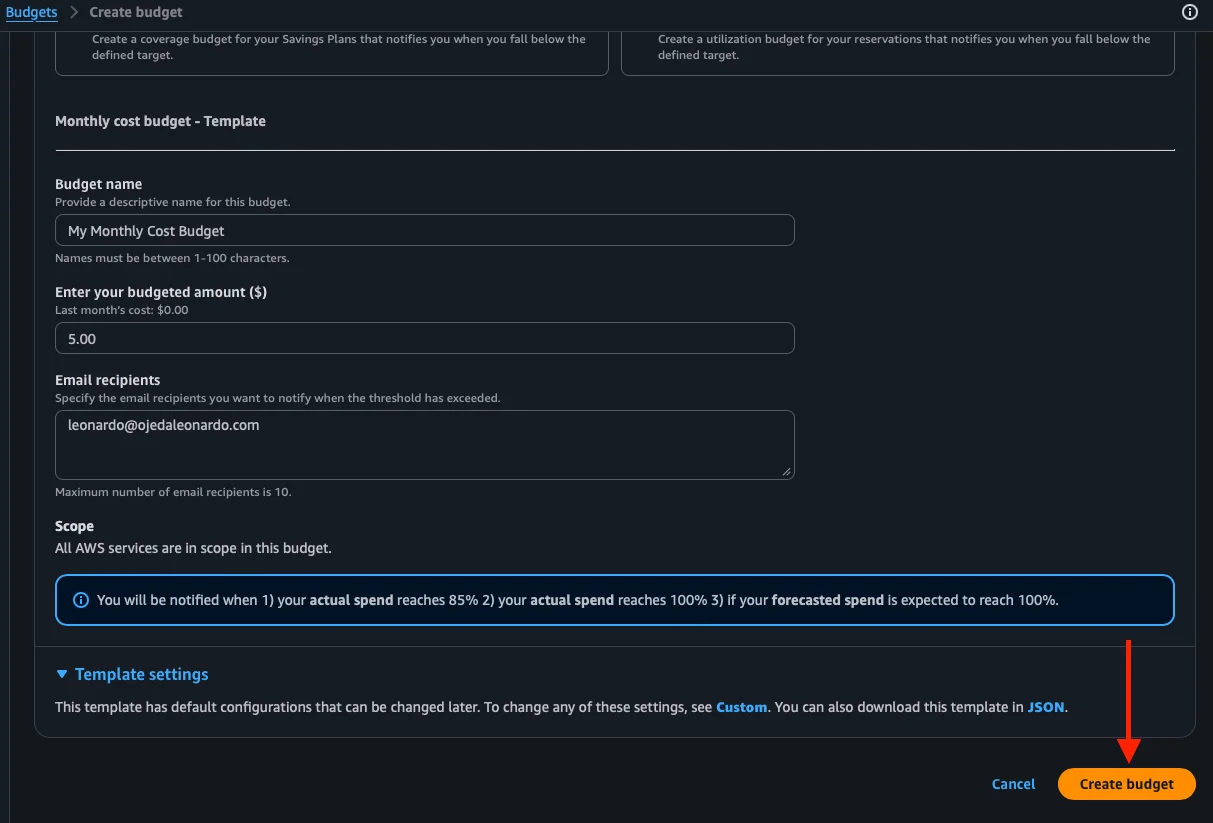
Revisamos que todo esté correcto. En la sección Template settings podemos ver las configuraciones por defecto que se pueden modificar después. Hacemos clic en Create budget.
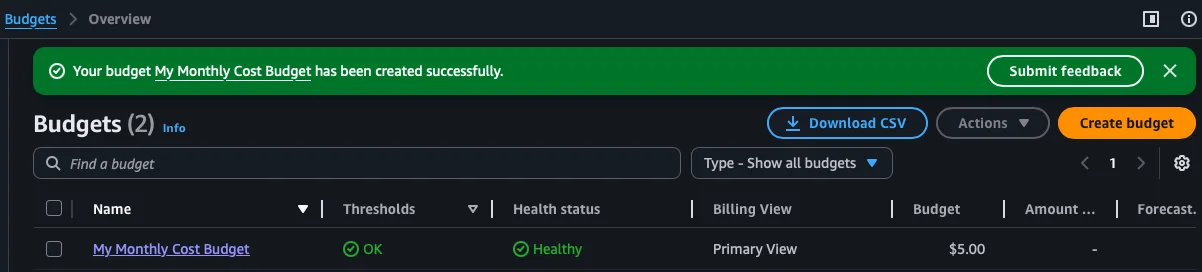
Listo, nuestro presupuesto está creado. AWS nos muestra el mensaje de confirmación y podemos ver el budget en la lista con su estado OK, Healthy y el monto de $5.00.
Paso 6: Explorar el detalle del presupuesto
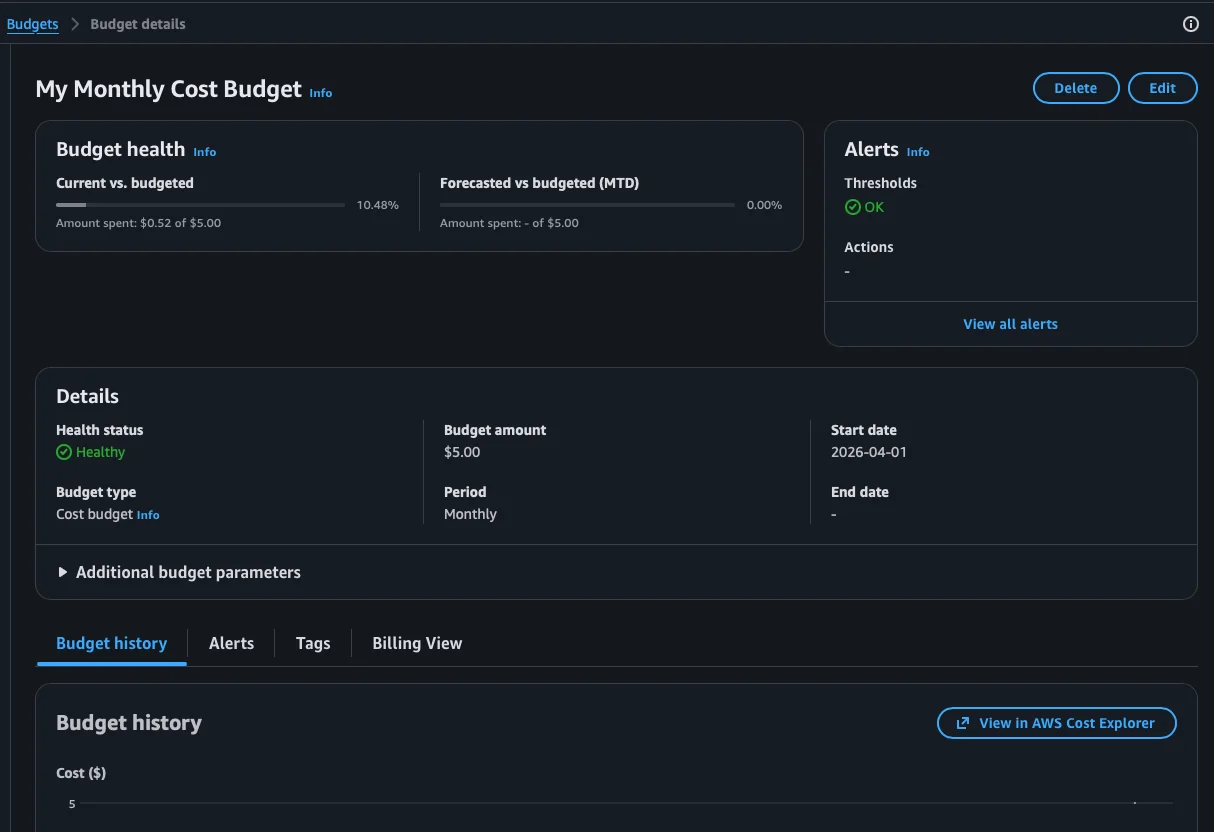
Si hacemos clic en el nombre del presupuesto, podemos ver el detalle completo:
- Budget health: muestra el porcentaje de gasto actual vs. el presupuesto (en nuestro caso, $0.52 de $5.00, un 10.48%) y el gasto proyectado para el mes.
- Alerts: el estado de las alertas configuradas. Mientras todo esté en verde (OK), estamos dentro del presupuesto.
- Details: información del presupuesto como el tipo (Cost budget), período (Monthly), fecha de inicio y monto.
- Budget history: un historial visual de los costos mes a mes, con la opción de verlo en AWS Cost Explorer para un análisis más detallado.
Tip: Revisá este panel periódicamente para ver cómo van tus costos. También podés acceder al panel de Free Tier desde Billing and Cost Management para ver exactamente cuánto estás usando de cada servicio gratuito y si estás cerca de superar los límites.
Extra: Zero Spend Budget
Si estás dentro de los primeros 12 meses y no querés gastar absolutamente nada, podés crear un segundo presupuesto usando la plantilla Zero spend budget. Este presupuesto te avisa con cualquier gasto, por mínimo que sea. Es la mejor forma de detectar si algo que hicimos generó un costo inesperado.
Recordá que los primeros dos presupuestos son gratuitos, así que podés tener el Monthly cost budget y el Zero spend budget sin costo adicional.
Buenas prácticas de costos
Ahora que tenemos alertas configuradas, algunas buenas prácticas para mantener los costos bajo control:
- Eliminá lo que no uses: si terminaste de probar un servicio, borrá los recursos. Instancias EC2 apagadas, buckets S3 con datos, Elastic IPs sin usar — todo puede generar costos.
- Usá el Free Tier a tu favor: muchos servicios tienen una capa gratuita generosa. Revisá los límites en aws.amazon.com/free.
- Chequeá las regiones: algunos servicios tienen precios diferentes según la región.
us-east-1suele ser de las más económicas. - Poné Tags a tus recursos: los tags permiten organizar y filtrar costos por proyecto, ambiente, equipo, etc. Es una práctica que conviene adoptar desde el principio.
Conclusiones
En este post configuramos AWS Budgets para recibir alertas de costos y exploramos las herramientas de billing que AWS nos ofrece. Esto es fundamental antes de seguir experimentando con más servicios: tener visibilidad de lo que gastamos nos da tranquilidad y nos permite aprender sin sorpresas.
En el próximo post vamos a explorar nuevos servicios de AWS, ahora sí con la confianza de que tenemos nuestros costos bajo control.